
AI EXPLORER (AI探索者) v3.3
 插件作者:Alex Schreyer
当前版本:3.3
发布时间:2026.05.18
插件来源:https://alexschreyer.net/projects/openai-explorer-experimental/
AI Explorer 允许设计者通过 自然语言指令 直接与 3D 模型交互,实现自动绘制几何图形、批量修改材质或编写 Ruby 脚本代码等功能。它支持接入 OpenAI、Google Gemini 和 Anthropic Claude 等多种主流人工智能服务,并具备视觉分析能力,可针对当前模型视图提供设计反馈。用户通过简单的聊天界面即可操控复杂的建模任务。该项目以 GPL 开源协议发布,为建筑设计与 3D 建模流程提供了更高效的人工智能辅助方案。
使用方法:
您可以在“扩展程序”菜单下找到此工具,首次运行首先应该进行设置,打开 OpenAI Explorer (Experimental) > OpenAI Settings
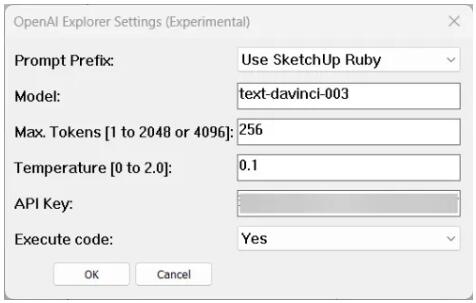
在使用此工具之前,请先申请 OpenAI API 的访问权限,并在此处生成API密钥。其它设置可以先保持原样,然后就可以开始了。
通过设置面板可以做更多自定义设置。例如,您可以在此处指定不同的语言模型,缺省使用的是“text-davinci-003”模型。
还可以设置最大Token的数量,来控制反馈代码字符的长度(从而控制潜在成本)。除非你需要更长的反馈内容,否则还是应该把该数值设置得尽量低一些。
“temperature(温度)”控制着答案中的“创造性”,设置为零时只有唯一的答案,在更高的值时AI的回答变化会更大(但可能很多是错误的)。
设置面板的第一个和最后一个选项用来控制请求和响应方式,如果你只想看到AI的响应内容而不想执行代码,那么你可以在这里进行设置。
总而言之,有两种方法可以使用该工具:
- 在第一栏设置 Use SketchUp Ruby 并在最后一栏设置为Yes:
它能够让您使用自然语言(目前仅支持英语)来和AI交互(例如输入“Draw a 2″ box”)。这会让AI生成一段代码并立即运行。 - 在第一栏设置为 None 并在最后一栏设置为No:
这样可以让AI不生成代码而以普通的语言方式进行交流(例如输入“Tell me a joke”)。
当运行 OpenAI Explorer (Experimental) > OpenAI Explorer 后,可以通过这个对话框输入AI提示词。
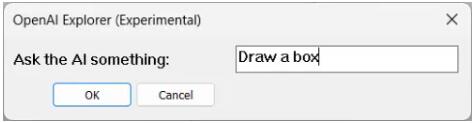
由于它使用了与设置分开的运行命令,因此用户可以为该命令设置键盘快捷键,向AI引擎提出问题。输入提示词并选择确认后,会同时打开Ruby控制台,以便显示提示和AI的反馈内容。
以下内容是插件下载地址:







































今天是第一次刷到ChatGPT真正跟建筑有那么一点关系了,竟然用到SketchUp里来了,震惊,n年之后会不会真的代替一定程度的活人
现在就已经代替一定程度的活人了呀